
 本地启动部署教程
# 一、准备
本地环境必须要有:
- ☑️ JDK 1.8
- ☑️ IntelliJ IDEA
- ☑️ Git
- ☑️ Node.js(Vue开发脚手架)
- ☑️ MySQL服务
- ☑️ Redis服务
- ☑️ HBuilderX(小程序/APP开发工具)
- ☑️ 微信开发者工具
# 辅助工具
- Navicat(数据库可视化)
- RedisDesktopManager(Redis可视化)
📥 工具下载:蓝奏云 (opens new window) 密码: fnot
# 服务器推荐
- 阿里云折扣场:点我进入 (opens new window)
- 腾讯云秒杀场:点我进入 (opens new window)
# SQL脚本
开源版本脚本请加QQ群(群文件):838613833(执行最新全量脚本)
⭐ 先点个星星支持:Gitee仓库 (opens new window)
# 服务器启动
# 1.启动redis服务
# ①修改redis配置文件

说明:将redis的密码策略打开,将密码设置成redis,供启动服务器使用
# ②启动指定配置文件的redis服务器
新建批处理文件(后缀名.bat)

生成如图所示图标

# ③启动成功效果-测试连接
启动成功效果图

测试连接效果图

# 2.启动本地mysql服务
数据库使用 mysql 5.7
# ①确认本地mysql服务器启动
使用Navicat工具测试连接
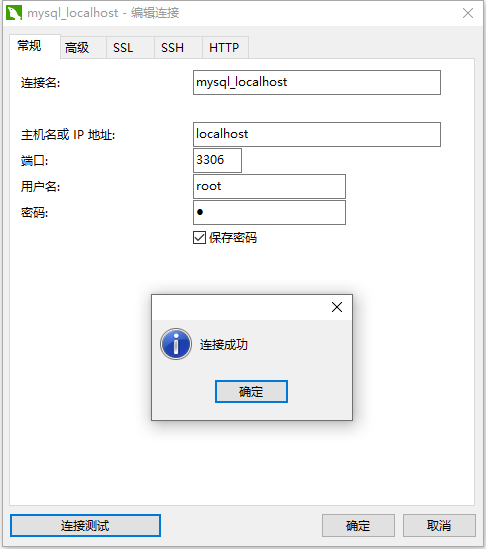
# ②新建数据库、导入群文件脚本
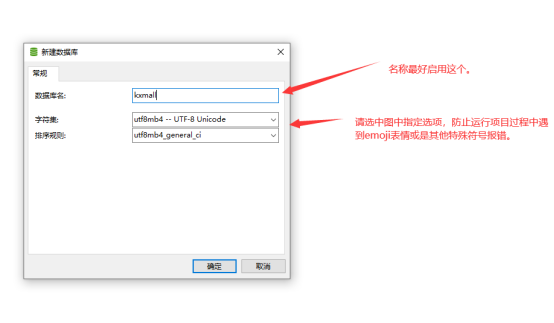

说明:选中脚本文件,即可
# 3.导入项目启动服务程序
# ①使用git拉去代码
(路径)https://gitee.com/zhengkaixing/kxmall.git

填入git地址拉去代码。
# ②等待maven下载需要的jar包
# ③IDEA安装lombok插件

说明:项目中使用了省略bean的set get 方法,使用注解@Data形式自动生成。
# ④项目中数据库和redis连接对应上。

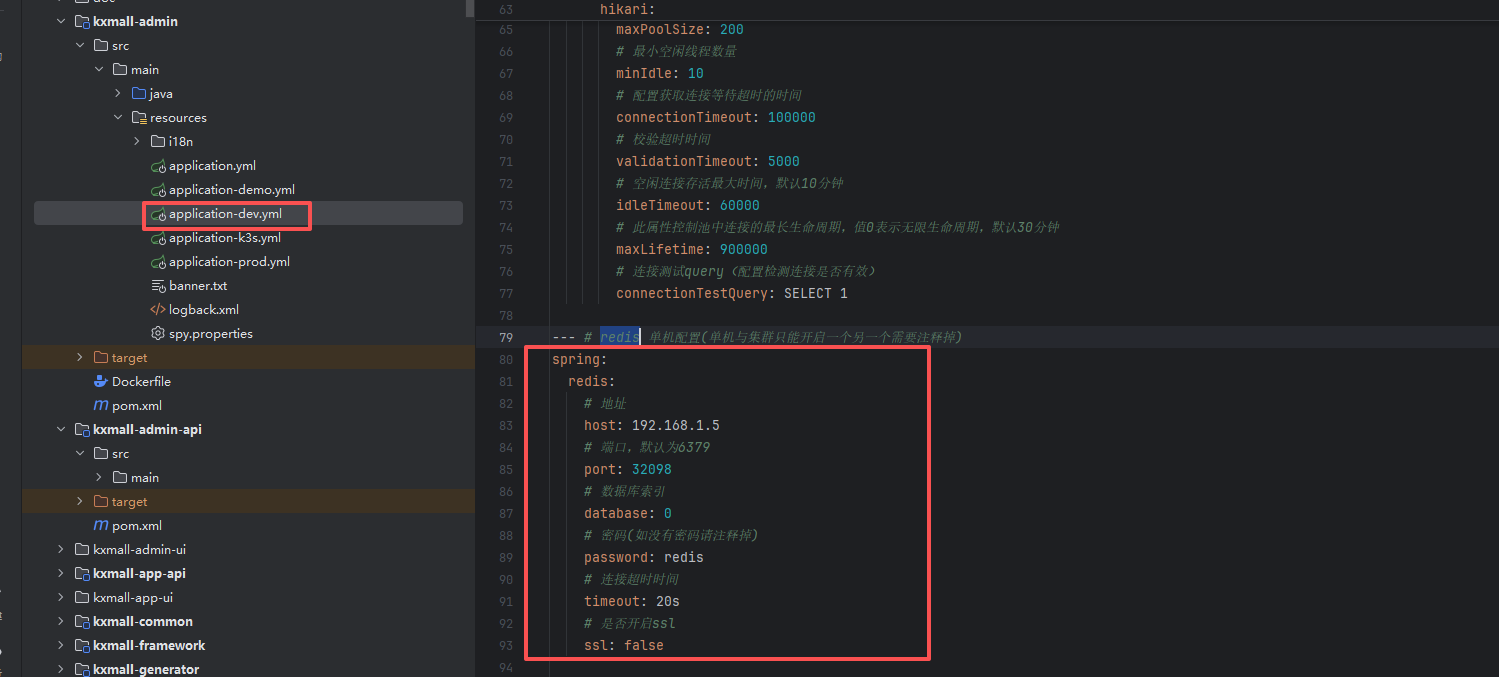
# ⑤启动项目
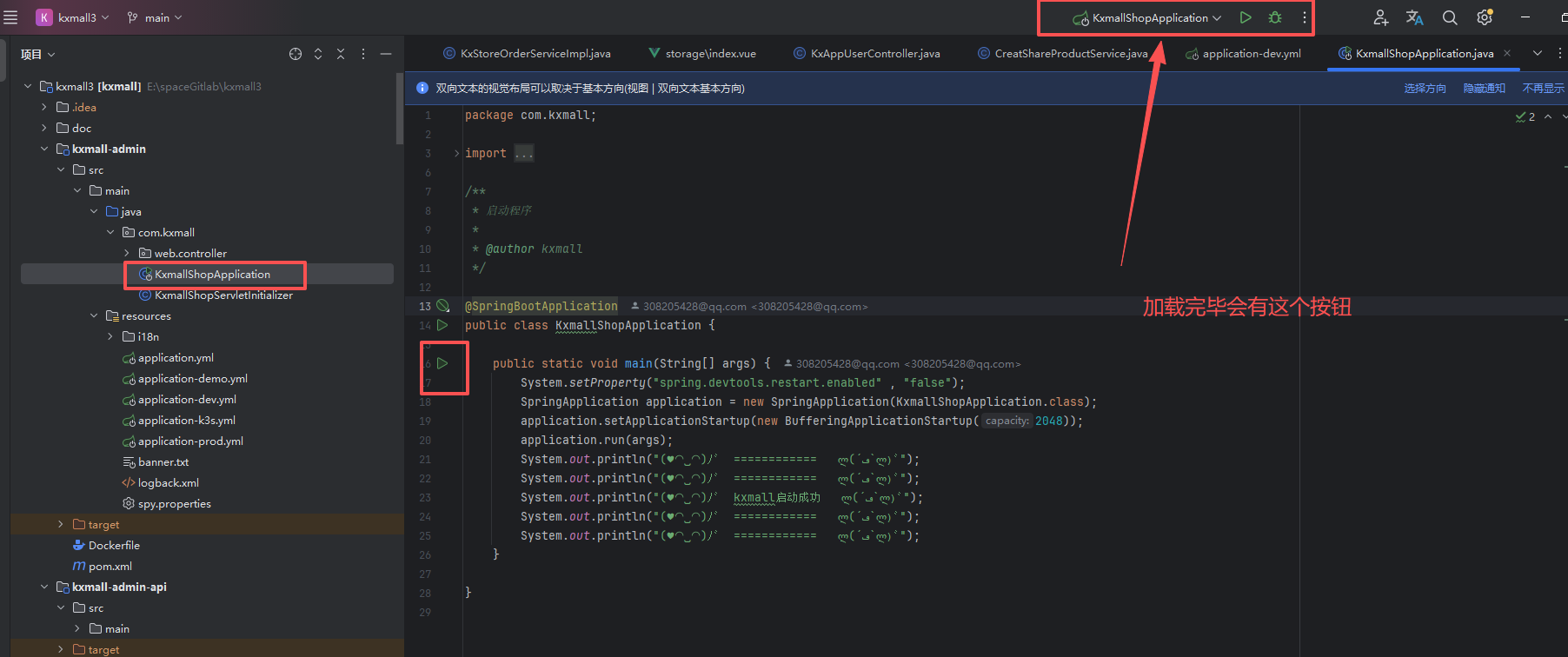
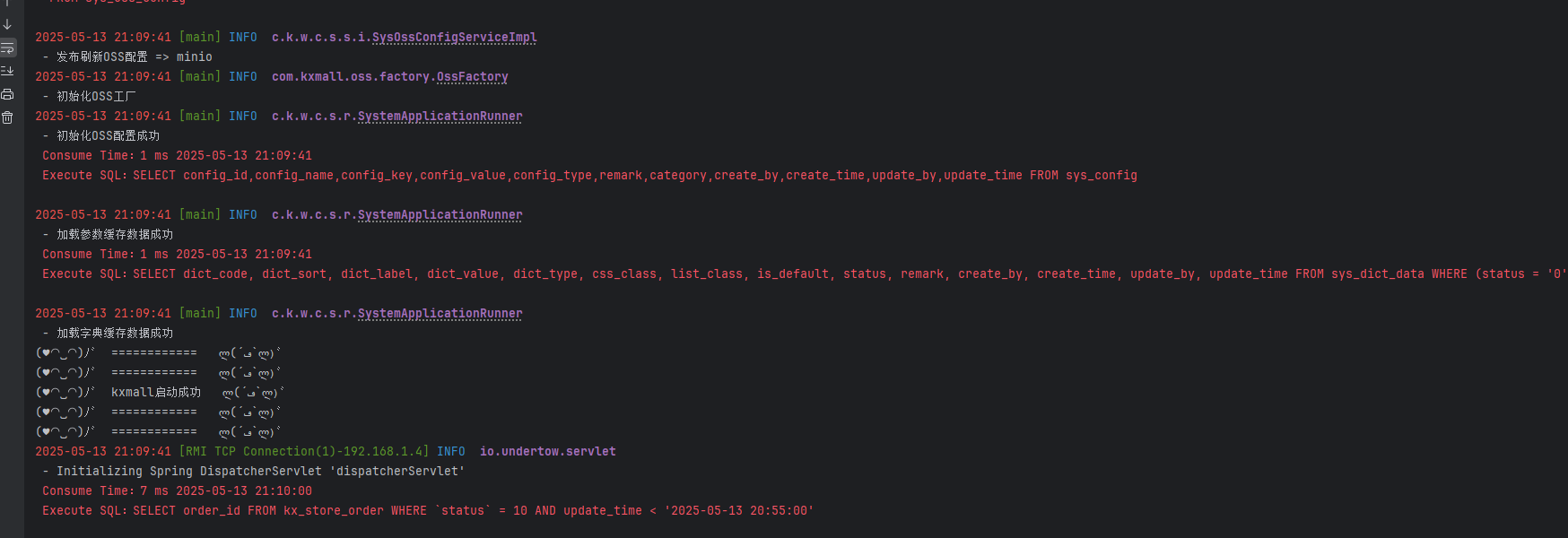
启动成功。(不少同学有问,为什么有红色日志,是不是报错。不是的哈,那是sql的执行日志)
测试连接,验证是否启动成功。 (接口文档)
http://localhost:8585/doc.html
# 三、前端服务器启动
# 推荐大家安装nvm 。是对nodejs的版本控制,非常好用。
提示
推荐大家安装nvm 。是对nodejs的版本控制,非常好用
如果安装nvm。下面的安装步骤就可以省略了。可直接nvm install 指定版本
当前电脑的node和npm版本截图给大家参考一下

# 1.安装nodeJs
# 安装包下载
官网下载https://nodejs.org/en/
# 运行msi文件
我存在E盘下nodejs文件夹下

# 设置nodejs prefix(全局)和cache(缓存)路径
在nodejs安装路径下,新建node_global和node_cache两个文件夹

设置缓存文件夹
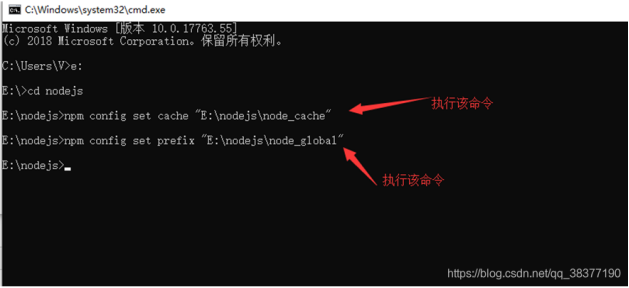
进入到Windows dos界面,进入nodejs文件夹目录下。执行下方命令
npm config set cache "E:\nodejs\node_cache"
npm config set prefix "E:\nodejs\node_global"
# 基于 Node.js 安装cnpm(淘宝镜像)
说明:由于npm是国外的,使用起来比较慢,我们这里使用淘宝的cnpm镜像来安装vue。淘宝的cnpm命令管理工具可以代替默认的npm管理工具。
进入到Windows dos界面,进入nodejs文件夹目录下。执行下方命令
npm install -g cnpm --registry=https://registry.npm.taobao.org

# ⑤ 设置环境变量(非常重要,方便以后使用)
说明:设置环境变量可以使得住任意目录下都可以使用cnpm、vue等命令,而不需要输入全路径
1.鼠标右键"此电脑",选择“属性”菜单,在弹出的“系统”对话框中左侧选择“高级系统设置”,弹出“系统属性”对话框。
2.修改系统变量PATH

3.新增系统变量NODE_PATH
 温馨提示:
温馨提示:
记得点击保存,否则环境变量无法生效。
另外dos界面需要关闭重新开启,全局变量方可生效!
# 2.安装VUE
# 安装vue框架
进入到Windows dos界面,执行下方命令
cnpm install vue -g

# ② 安装vue命令行工具,即vue-cli 脚手架
进入到Windows dos界面,执行下方命令
cnpm install vue-cli -g

# 3.打开项目启动前端服务器程序
# 启动前,建议先安装一下 (idea 安装设置开发vue项目环境)
https://blog.csdn.net/qq_38377190/article/details/106207211
# ①使用idea打开项目
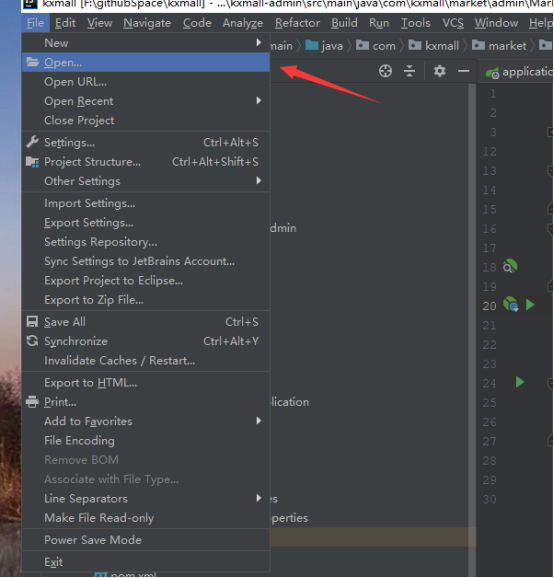
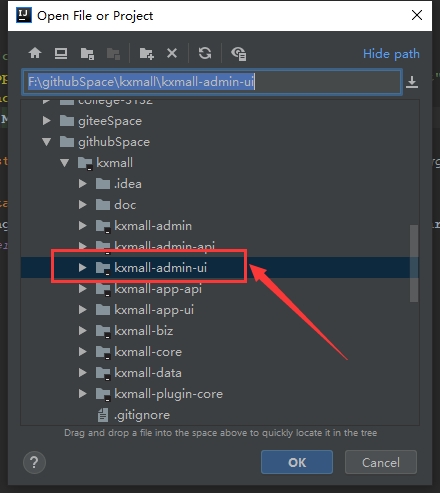
说明:我将前端代码和后端代码都放一起了。你们选中单独选中前端代码即可。
# ②安装vue插件

# ③安装脚手架(如果安装nvm,直接到这里)
执行命令
npm install

# ④启动前端项目
执行命令
npm run dev
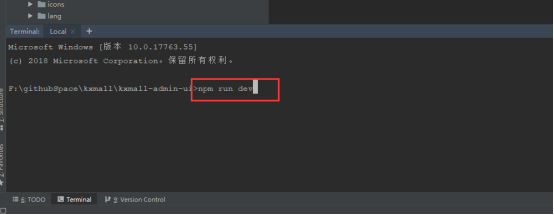
效果如下图

提示
package.json 中的脚本 set是Windows下的命令,macOS下要用export
# 四、小程序、APP启动
# 1.配置appId
https://developers.weixin.qq.com/miniprogram/dev/devtools/sandbox.html
访问上方链接,申请测试账号。

获取

# 2.导入项目启动小程序
打开HBuilder导入kxmall-app-ui项目


填入上方申请的测试账号。
运行项目
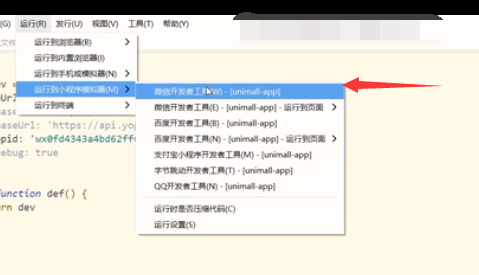
选择微信开发者工具路径
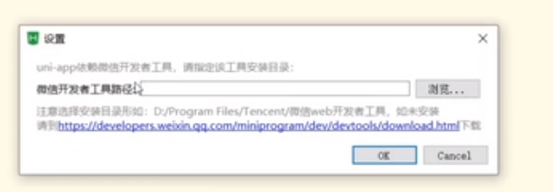
下载微信开发者工具

点击ok,编译报错

下载插件
Less 和 sass 插件

再次启动,又报这个错

解决:打开微信开发者工具,选择设置==》安全 将服务端口打开
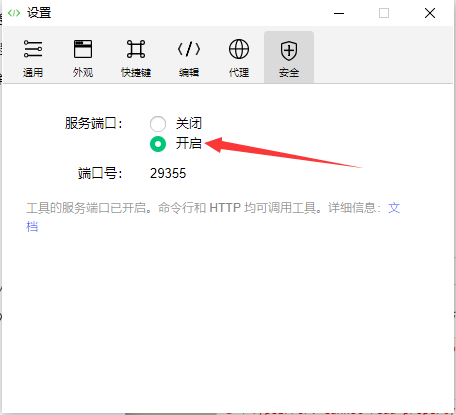
再次启动
微信开发者工具报这个错误。

解决方式


勾选即可。
程序如果出现下面的问题

在hbuilder 的控制台中运行中
要安装 dayjs,请运行以下命令:
npm install dayjs --registry=https://registry.npmmirror.com
# 五、h5启动
# HBuilder 运行 kxmall-app-ui 项目指南
# 操作步骤
打开项目
- 启动 HBuilder
- 导入 kxmall-app-ui 项目

运行项目
- 点击运行按钮

- 成功启动后将在本地运行 H5 版本
- 点击运行按钮
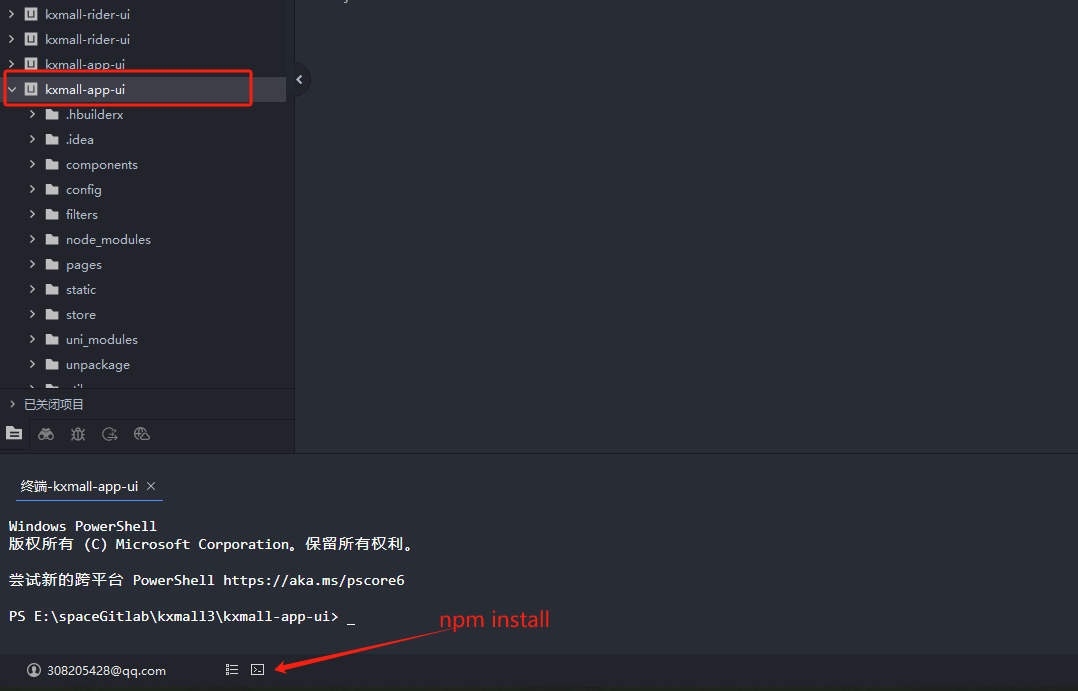
# 常见问题处理
如果运行时出现以下错误:

请执行以下命令解决:
# 六、app打包
打开HBuilder导入kxmall-app-ui项目
先配置好配置项
 

配置app图片

注意:上传一张照片。点击自动生成即可。

即生成apk安装包