生鲜商城-单商户(kxmall)开发指南 生鲜商城-单商户(kxmall)开发指南
首页
  • 开发指南
  • 功能介绍
常见问题
在线体验
案例
GitHub (opens new window)
首页
  • 开发指南
  • 功能介绍
常见问题
在线体验
案例
GitHub (opens new window)
  • 开发指南

    • 介绍
    • 本地启动部署教程
    • 目录结构
    • 开源版VS商业版
    • 线上部署教程
    • docker部署教程
    • 一键部署
    • 接口文档
  • 功能介绍

    • 版本更新记录
    • 订单流程图
    • 扫码识别仓库
    • 上架商品流程
      • 第一步
      • 第二步
      • 第三步
        • 3.1 使用按钮方式授权至前置仓
      • 第四步
    • 图片minio配置
    • 地图key配置
    • 前置仓资料编辑
    • 客户端地址管理
    • 小程序微信登录配置
    • 微信支付
    • 仓库选择
    • 逆向工程使用
    • 首页菜单布局指引
    • 微信公众号(服务号)
    • 微信公众号消息推送订阅引导
    • 云打印(订单打印)
    • 接口文档(两种方式)
    • 小程序订单中心Path设置
    • app打包选择地图空白
    • 小程序订单推送
    • 骑手小程序配置
    • 图片本地磁盘配置
    • 图片本地数据库配置
    • 图片华为obs配置
    • 图片腾讯cos配置
    • 店铺装修
    • 系统配置
    • 家常菜功能
    • 预警值设置
    • 骑手端登录审核中
    • 小程序地图使用介绍及配置
    • 低代码报表
    • 分销使用手册
    • 第三方配送
  • 开发指南
  • 功能介绍
zhixing
2024-11-16
目录

上架商品流程

提示

提前说明下,如果发现授权了商品到仓库,但是客户端还是没显示对应的商品,请注意:目前客户端默认显示的是,默认返回仓库。(也就是说,只有授权到这个仓库的商品才会被现实)

# 第一步

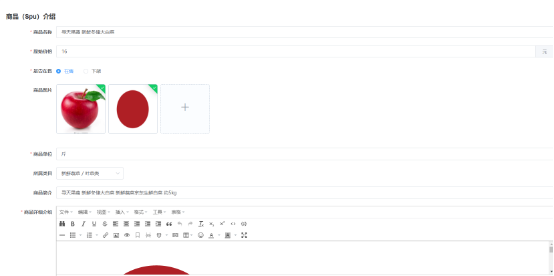
商品列表菜单-新增商品(记住商品的商品条码),下图商品条码为894-全局唯一

如果图片无法上传,跳转至(图片oss配置,并重启服务器)

# 第二步

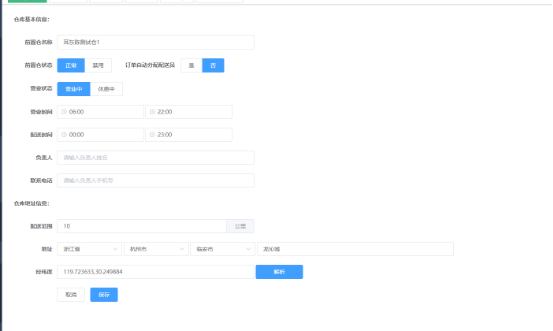
前置仓资料菜单-新增前置仓(记住前置仓库的id)

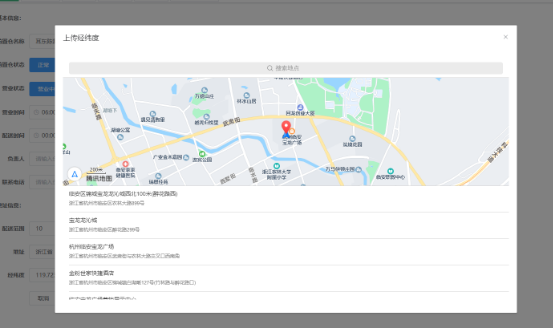
需要创建一个你目前定位附近的前置仓库(方便到时候app获取最近仓库,获取到你新建的)
地图使用的是qq地图,如果不显示地图,跳转至(地图key配置)

# 第三步

# 3.1 使用按钮方式授权至前置仓

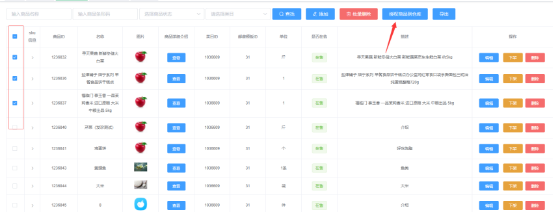
打开商品列表菜单

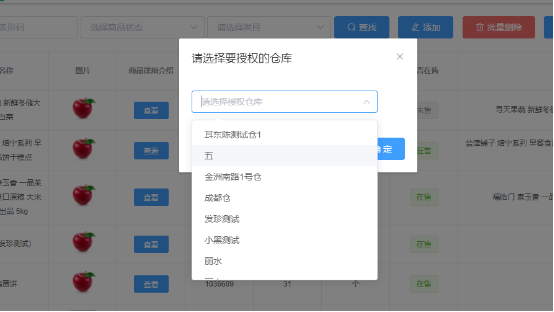
选择需要授权的商品,然后点击授权商品到仓库按钮

注意:通过这种方式:

  1. 授权的商品库存为0 (库存数量,可通过商品入库的方式增加)

  2. 价格默认为商品原价

  3. 仓库如已存在该商品则跳过,不覆盖

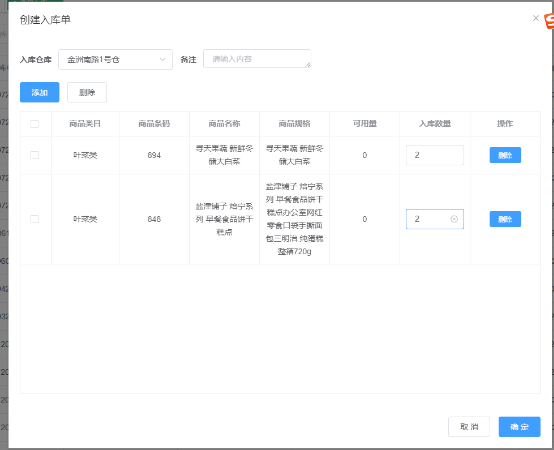
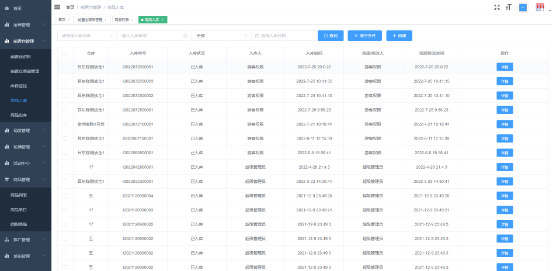
    注意:这种方式是没有库存的,即使选中了附近的仓库,也是没办法显示商品的,所以需要,再进行一步的商品入库。
# 第四步

app显示条件

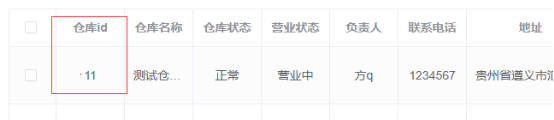
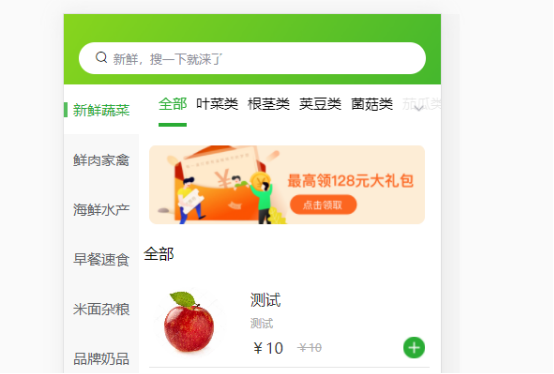
app一进入,会调用该接口getRecentlyStorage(获取定位下最近的仓库)如果没有获取到仓库(10公里内都不存在一个仓库)那么默认返回id为11仓库。
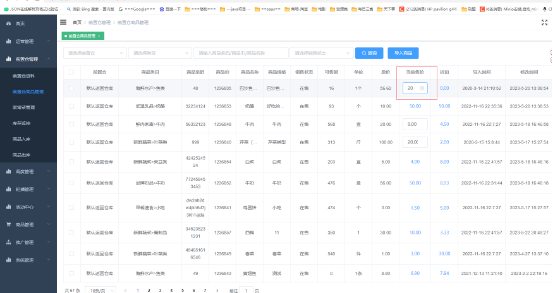
# 商品修改金额
# 客户购买商品流程

演示服上支付步骤跳过

先登录(默认用户 13333333333 点击一下发送验证码,然后再输入666666)
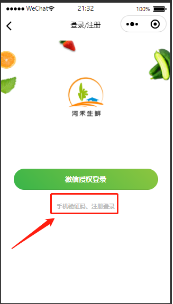
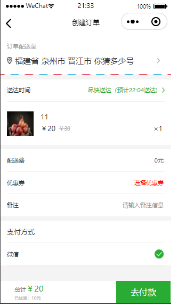
点击去付款,即可生成订单。

扫码识别仓库
图片minio配置

← 扫码识别仓库 图片minio配置→

Theme by Vdoing | Copyright © 2024-2025 zhixing | MIT License
  • 跟随系统
  • 浅色模式
  • 深色模式
  • 阅读模式